Rất nhiều doanh nghiệp đầu tư hàng chục triệu đồng mỗi tháng để chạy Google Ads nhưng lại không biết quảng cáo nào mang về khách hàng và quảng cáo nào chỉ tạo ra những lượt nhấp vô giá trị.
Nếu chỉ nhìn vào Clicks, CTR hay CPC, bạn mới đánh giá được hiệu suất quảng cáo ở bề nổi. Điều thực sự quan trọng là bao nhiêu khách hàng đã gọi điện, gửi biểu mẫu, đặt hàng hoặc để lại thông tin sau khi nhấp vào quảng cáo.
Đó chính là lý do bạn cần cài đặt Conversion Tracking (Theo dõi chuyển đổi).
Trong bài viết này, BeeAds sẽ hướng dẫn bạn cách tạo và cài đặt mã theo dõi chuyển đổi trên website để Google Ads có thể ghi nhận chính xác mọi hành động quan trọng của khách hàng.
Trước khi cài Conversion Tracking, bạn nên hoàn thành việc liên kết Google Ads với Google Analytics 4 (GA4) để đồng bộ dữ liệu và quản lý chuyển đổi hiệu quả hơn.
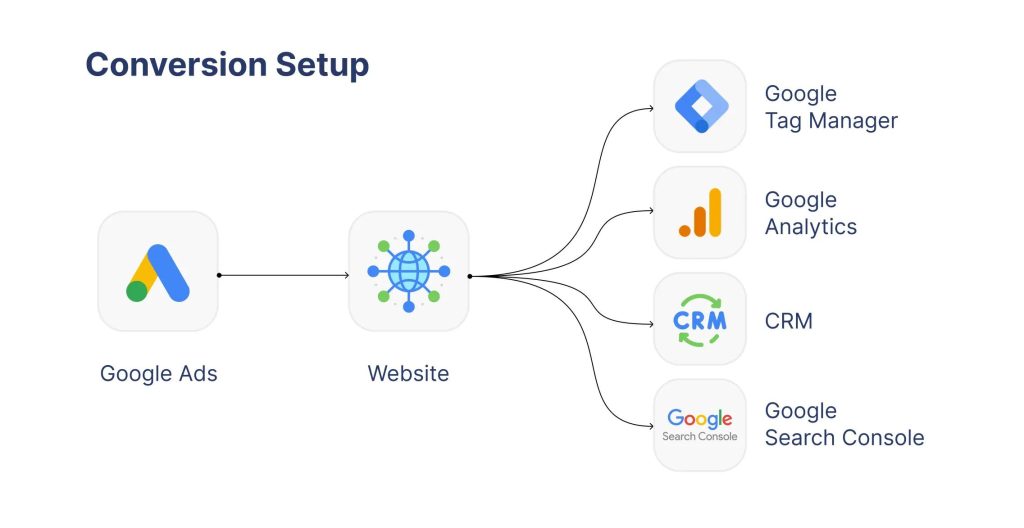
Conversion Tracking là gì?
Conversion Tracking là công cụ miễn phí của Google Ads giúp ghi nhận những hành động có giá trị mà khách hàng thực hiện sau khi nhấp vào quảng cáo.
Những hành động này được gọi là Conversion (Chuyển đổi) và có thể bao gồm:
- Gửi biểu mẫu liên hệ.
- Đăng ký tư vấn.
- Gọi điện từ website.
- Đặt hàng thành công.
- Thanh toán online.
- Đăng ký tài khoản.
- Tải tài liệu hoặc ứng dụng.
Mỗi khi khách hàng hoàn thành một hành động mà bạn đã thiết lập, Google Ads sẽ ghi nhận dữ liệu và đưa vào báo cáo chiến dịch.
Đây là nền tảng để Google AI học hỏi và tối ưu quảng cáo đến đúng những người có khả năng chuyển đổi cao nhất.
Vì sao phải cài đặt Conversion Tracking?
Đây là một trong những bước quan trọng nhất khi triển khai Google Ads.
Nếu không cài đặt Conversion Tracking, bạn sẽ gặp rất nhiều hạn chế:
- Không biết từ khóa nào mang lại khách hàng.
- Không xác định được chiến dịch nào đang sinh lợi nhuận.
- Không thể sử dụng các chiến lược đặt giá thầu thông minh như Maximize Conversions hoặc Target CPA.
- Báo cáo Google Ads chỉ dừng lại ở số lượt nhấp mà không phản ánh hiệu quả kinh doanh.
Ngược lại, khi đã cài đặt đúng Conversion Tracking, bạn sẽ:
- Đo lường chính xác hiệu quả từng chiến dịch.
- Biết khách hàng đến từ từ khóa nào.
- Tối ưu ngân sách dựa trên dữ liệu thực tế.
- Giảm chi phí quảng cáo và tăng tỷ lệ chuyển đổi.

Điều kiện trước khi cài đặt Conversion Tracking
Để quá trình cài đặt diễn ra thuận lợi, bạn nên chuẩn bị trước các điều kiện sau:
Có tài khoản Google Ads
Bạn cần có tài khoản Google Ads đang hoạt động và có quyền quản trị để tạo hành động chuyển đổi.
Website đã cài thẻ Google
Website nên được cài đặt Google Tag (gtag.js) hoặc Google Tag Manager (GTM) để việc triển khai mã theo dõi trở nên đơn giản và chính xác hơn.
Xác định hành động cần đo lường
Trước khi tạo Conversion, hãy xác định rõ mục tiêu của website.
Ví dụ:
- Gửi biểu mẫu liên hệ.
- Gọi điện tư vấn.
- Đặt hàng thành công.
- Đăng ký nhận báo giá.
- Chat Zalo.
- Nhấn nút Messenger.
Việc xác định đúng mục tiêu ngay từ đầu sẽ giúp dữ liệu thu thập được chính xác và phục vụ tốt cho quá trình tối ưu quảng cáo sau này.
💡 Mẹo từ BeeAds
Đừng tạo quá nhiều Conversion ngay từ đầu.
Đối với hầu hết website doanh nghiệp, chỉ nên ưu tiên theo dõi các hành động mang lại giá trị thực như gửi biểu mẫu, gọi điện, đặt hàng hoặc đăng ký tư vấn. Những chuyển đổi này giúp Google AI học nhanh hơn và tối ưu chiến dịch hiệu quả hơn.
Hướng dẫn tạo hành động chuyển đổi trong Google Ads
Trước khi cài mã theo dõi lên website, bạn cần tạo Conversion Action (Hành động chuyển đổi) trong tài khoản Google Ads.
Các bước thực hiện như sau:
Bước 1. Truy cập mục Chuyển đổi
Đăng nhập vào tài khoản Google Ads.
Chọn:
Công cụ và cài đặt (Tools & Settings) → Đo lường (Measurement) → Lượt chuyển đổi (Conversions).
Sau đó nhấn nút + Tạo hành động chuyển đổi mới.
Bước 2. Chọn nguồn chuyển đổi
Google sẽ hiển thị nhiều nguồn chuyển đổi khác nhau như:
- Website
- Ứng dụng
- Cuộc gọi điện thoại
- Nhập dữ liệu ngoại tuyến
Nếu muốn theo dõi hành động trên website, hãy chọn Website.
Tiếp theo, nhập tên miền website để Google kiểm tra khả năng cài đặt.
Bước 3. Thiết lập hành động chuyển đổi
Sau khi Google quét website thành công, bạn tiến hành khai báo các thông tin.
Ví dụ:
Tên chuyển đổi
Gửi Form Liên Hệ
Danh mục
Khách hàng tiềm năng (Lead)
Giá trị
- Không sử dụng giá trị.
- Hoặc gán giá trị nếu mỗi khách hàng đều có giá trị kinh doanh.
Số lượng
- Một lần đối với Form liên hệ.
- Mọi lần đối với đơn hàng thương mại điện tử.
Sau khi hoàn tất, nhấn Lưu và tiếp tục.
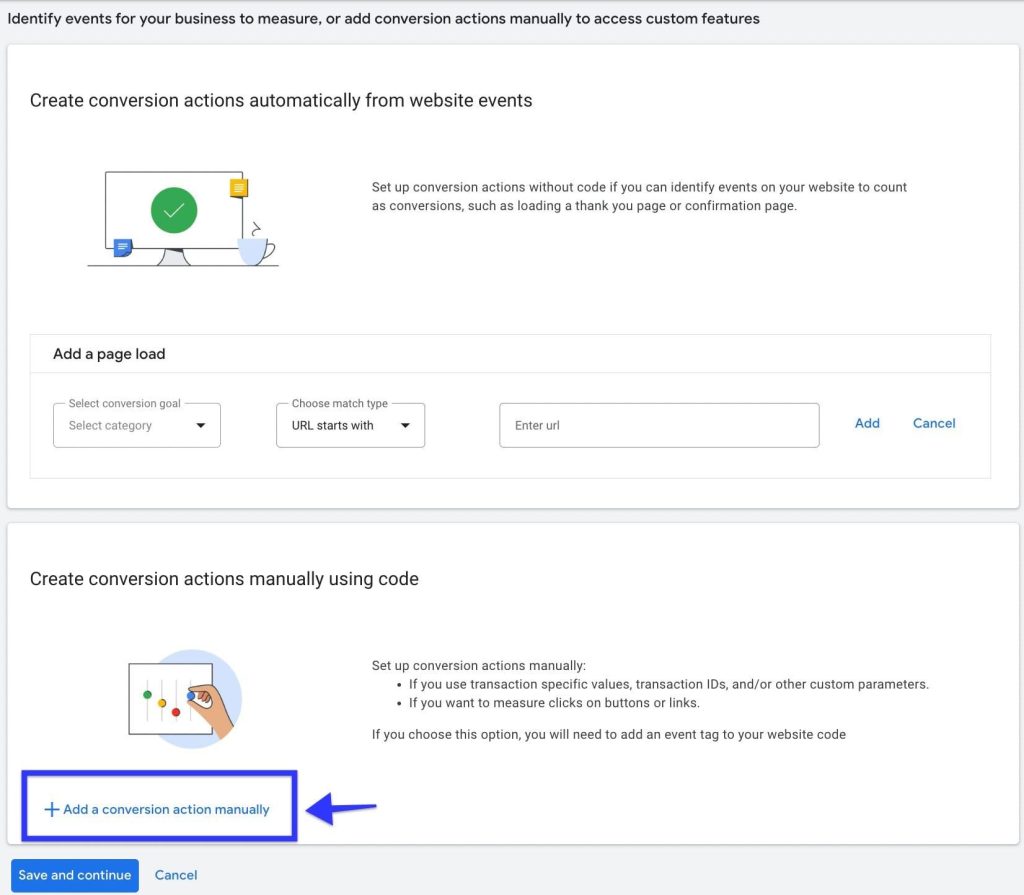
Lấy mã theo dõi chuyển đổi
Sau khi tạo Conversion thành công, Google sẽ sinh ra đoạn mã theo dõi.
Thông thường sẽ có hai thành phần:
- Google Tag (gtag.js)
- Event Snippet (Mã sự kiện chuyển đổi)
Nếu website đã cài Google Tag, bạn chỉ cần thêm Event Snippet vào đúng trang hoặc đúng hành động cần theo dõi.
Nếu website chưa có Google Tag, Google sẽ yêu cầu cài cả hai đoạn mã.
Các cách cài mã theo dõi lên website
Có nhiều cách triển khai Conversion Tracking. Dưới đây là ba phương pháp phổ biến nhất.
Cách 1. Cài trực tiếp vào mã nguồn website
Nếu website được lập trình riêng, hãy:
- Chèn Google Tag vào giữa thẻ
<head>. - Chèn Event Snippet tại trang hoặc sự kiện cần theo dõi.
Ví dụ:
- Trang cảm ơn sau khi gửi Form.
- Trang thanh toán thành công.
- Trang xác nhận đăng ký.
Đây là cách triển khai ổn định và có độ chính xác cao.
Cách 2. Cài bằng Google Tag Manager (Khuyến nghị)
Đây là phương pháp BeeAds khuyến nghị sử dụng.
Ưu điểm:
- Không cần sửa mã nguồn website.
- Quản lý toàn bộ thẻ Google tại một nơi.
- Dễ cập nhật hoặc chỉnh sửa sau này.
- Hạn chế lỗi khi triển khai nhiều mã theo dõi.
Chỉ cần tạo:
- Một Google Ads Conversion Tag.
- Một Trigger tương ứng với hành động chuyển đổi.
Sau đó nhấn Publish để áp dụng.
Nếu website của bạn đang sử dụng GTM, hãy tham khảo bài viết Hướng dẫn sử dụng Google Tag Manager để quản lý toàn bộ mã theo dõi một cách chuyên nghiệp. (Gắn internal link của BeeAds tại đây.)
Cách 3. Cài trên WordPress
Nếu website sử dụng WordPress, bạn có thể:
- Cài plugin hỗ trợ Header & Footer.
- Hoặc sử dụng plugin quản lý Google Tag.
Sau khi kích hoạt plugin:
- Dán Google Tag vào phần Header.
- Lưu lại.
Nếu dùng Google Tag Manager thì chỉ cần cài Container GTM một lần, mọi mã chuyển đổi sau này đều quản lý trong GTM mà không cần sửa website nữa.