Nếu chạy Google Ads mà không theo dõi được khách hàng sau khi họ nhấp vào quảng cáo, bạn sẽ rất khó đánh giá hiệu quả chiến dịch và tối ưu ngân sách.
Việc liên kết Google Ads với Google Analytics 4 (GA4) cho phép bạn theo dõi toàn bộ hành trình của người dùng trên website, từ lúc nhấp quảng cáo cho đến khi hoàn thành các hành động như gửi biểu mẫu, gọi điện hoặc mua hàng.
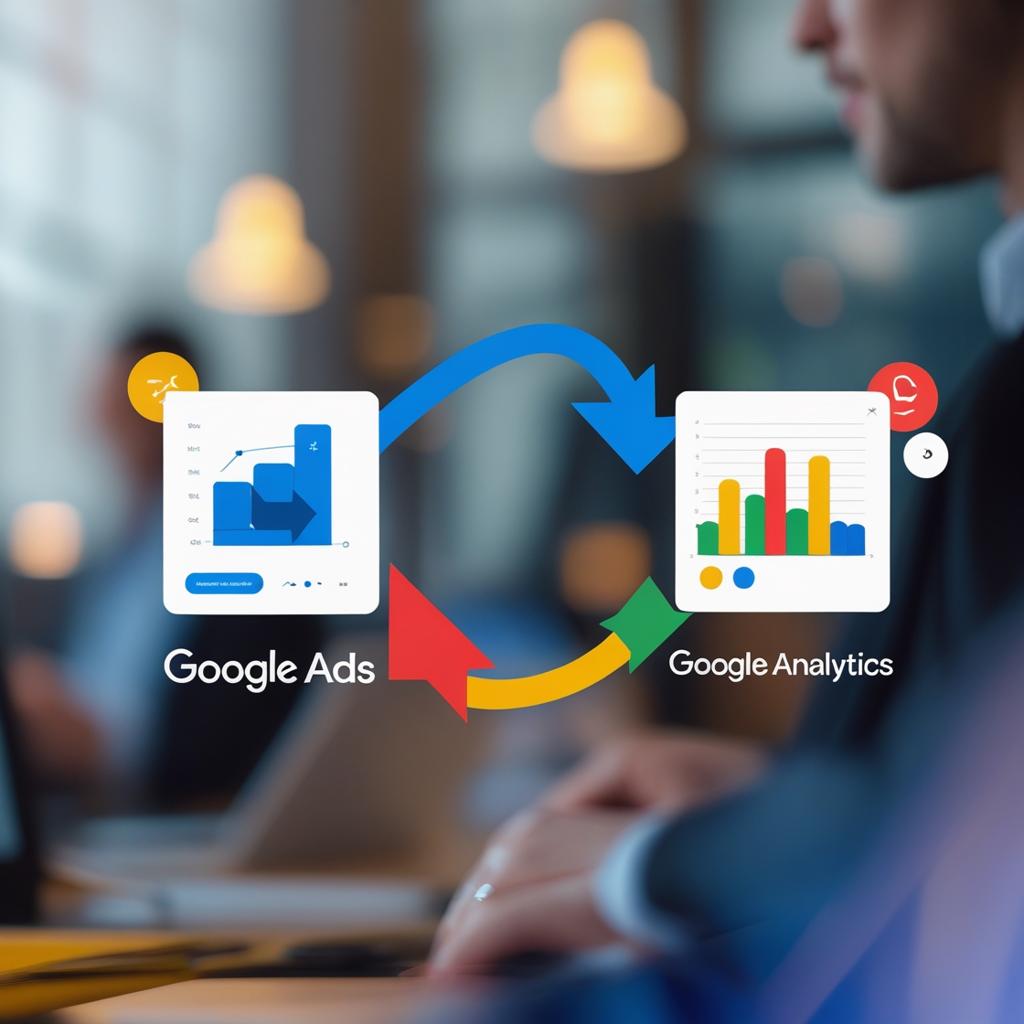
Đây cũng là một trong những bước quan trọng giúp Google AI có thêm dữ liệu để tối ưu giá thầu và nâng cao hiệu quả quảng cáo.
Tại sao nên liên kết Google Ads với Google Analytics 4?
Google Ads giúp mang khách hàng đến website, còn Google Analytics 4 giúp bạn hiểu họ đã làm gì sau khi truy cập.
Khi hai nền tảng được kết nối với nhau, bạn sẽ có đầy đủ dữ liệu để đánh giá hiệu quả chiến dịch và đưa ra các quyết định tối ưu chính xác hơn.
1. Theo dõi hành vi khách hàng trên website
Sau khi người dùng nhấp vào quảng cáo, GA4 sẽ ghi nhận rất nhiều thông tin quan trọng như:
- Thời gian ở lại website.
- Những trang đã xem.
- Nút nào được nhấp nhiều nhất.
- Khách hàng rời khỏi website ở bước nào.
Những dữ liệu này giúp bạn biết quảng cáo đang mang về đúng khách hàng hay chỉ tạo ra những lượt nhấp không mang lại giá trị.
2. Nhập dữ liệu chuyển đổi vào Google Ads
Một ưu điểm lớn của GA4 là cho phép tạo các sự kiện chuyển đổi (Conversions) và đồng bộ trực tiếp sang Google Ads .
Ví dụ:
- Gửi biểu mẫu liên hệ.
- Nhấp vào nút gọi điện.
- Nhấp vào Zalo.
- Đặt hàng thành công.
- Đăng ký tài khoản.
Khi Google Ads nhận được các dữ liệu này, hệ thống AI sẽ học hỏi từ những khách hàng đã chuyển đổi và tự động tìm kiếm thêm những người dùng có hành vi tương tự.
3. Tạo tệp tiếp thị lại (Remarketing)
Sau khi liên kết với GA4, bạn có thể tạo các nhóm khách hàng để chạy Remarketing như:
- Người đã truy cập website nhưng chưa mua hàng.
- Người xem trên 3 trang.
- Người ở lại website trên 2 phút.
- Người đã thêm sản phẩm vào giỏ hàng nhưng chưa thanh toán.
Đây là một trong những cách giúp tăng tỷ lệ chuyển đổi và giảm chi phí quảng cáo đáng kể.
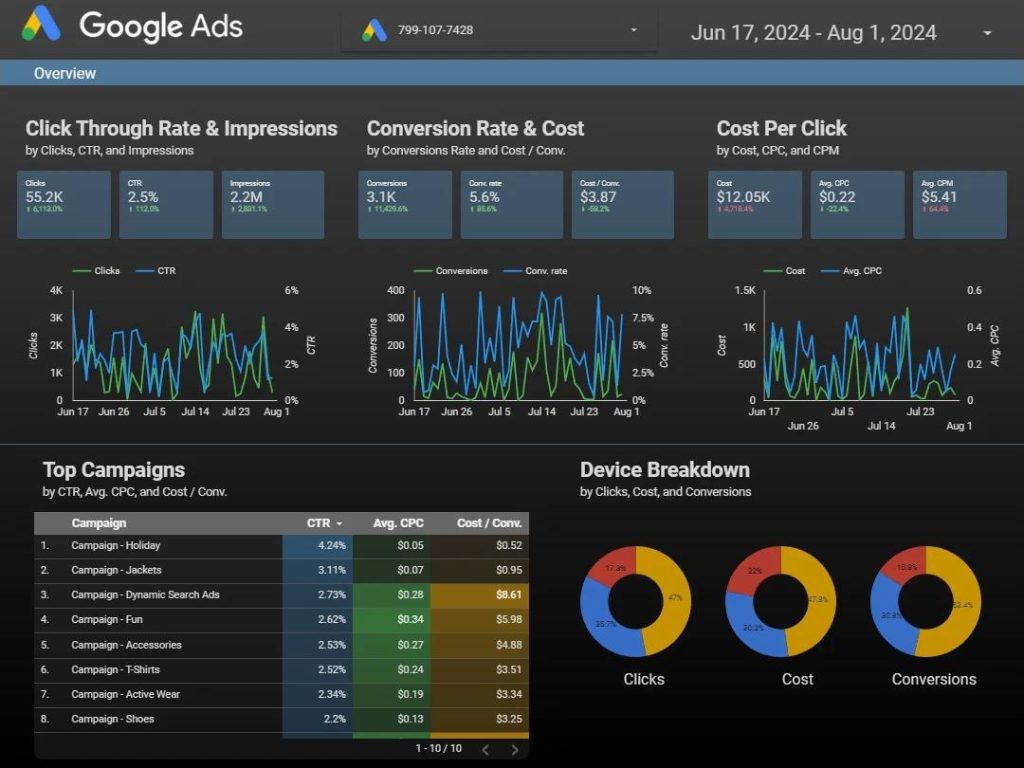
Liên kết Google Ads với Google Analytics 4 giúp theo dõi chuyển đổi và tối ưu chiến dịch
Điều kiện trước khi liên kết Google Ads với GA4
Trước khi bắt đầu, hãy đảm bảo bạn đáp ứng đầy đủ các điều kiện dưới đây để quá trình liên kết diễn ra thuận lợi.
Sử dụng cùng tài khoản Google
Nên sử dụng cùng một tài khoản Gmail để quản lý cả Google Ads và Google Analytics 4. Điều này giúp việc liên kết nhanh hơn và hạn chế lỗi về quyền truy cập.
Có quyền Quản trị viên (Administrator)
Tài khoản của bạn cần có quyền Administrator trên cả Google Ads và thuộc tính GA4.
Nếu chỉ có quyền xem hoặc chỉnh sửa, bạn sẽ không thể tạo liên kết giữa hai nền tảng.
Website đã cài đặt Google Analytics 4
GA4 cần được cài đặt và hoạt động bình thường trên website trước khi tiến hành liên kết.
Bạn có thể kiểm tra bằng cách:
- Mở GA4.
- Truy cập mục Realtime.
- Truy cập website trên một trình duyệt khác.
- Nếu xuất hiện người dùng đang hoạt động, nghĩa là GA4 đã ghi nhận dữ liệu.
Bật tính năng Auto-tagging trong Google Ads
Auto-tagging giúp Google Ads tự động gắn tham số GCLID vào URL quảng cáo.
Đây là điều kiện quan trọng để GA4 nhận biết lưu lượng truy cập đến từ Google Ads và ghi nhận chuyển đổi chính xác.
💡 Mẹo từ BeeAds: Trước khi liên kết, hãy kiểm tra xem GA4 đã ghi nhận dữ liệu truy cập thực tế chưa. Nếu Analytics chưa thu thập dữ liệu, việc liên kết với Google Ads sẽ không mang lại nhiều giá trị vì hệ thống AI thiếu thông tin để tối ưu chiến dịch.
Hướng dẫn từng bước liên kết Google Ads với Google Analytics 4 (GA4)
Google khuyến nghị thực hiện việc liên kết từ giao diện Google Analytics 4 (GA4) thay vì từ Google Ads. Chỉ với vài thao tác, hai nền tảng sẽ được đồng bộ dữ liệu để phục vụ đo lường và tối ưu quảng cáo.
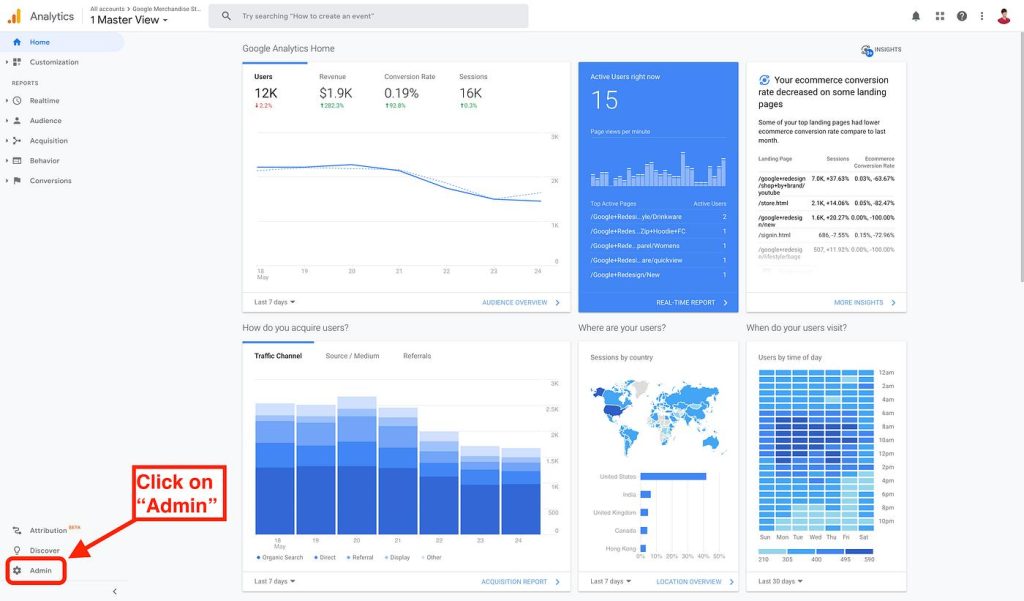
Bước 1: Đăng nhập Google Analytics 4
Truy cập tài khoản Google Analytics 4 đang quản lý website của bạn.
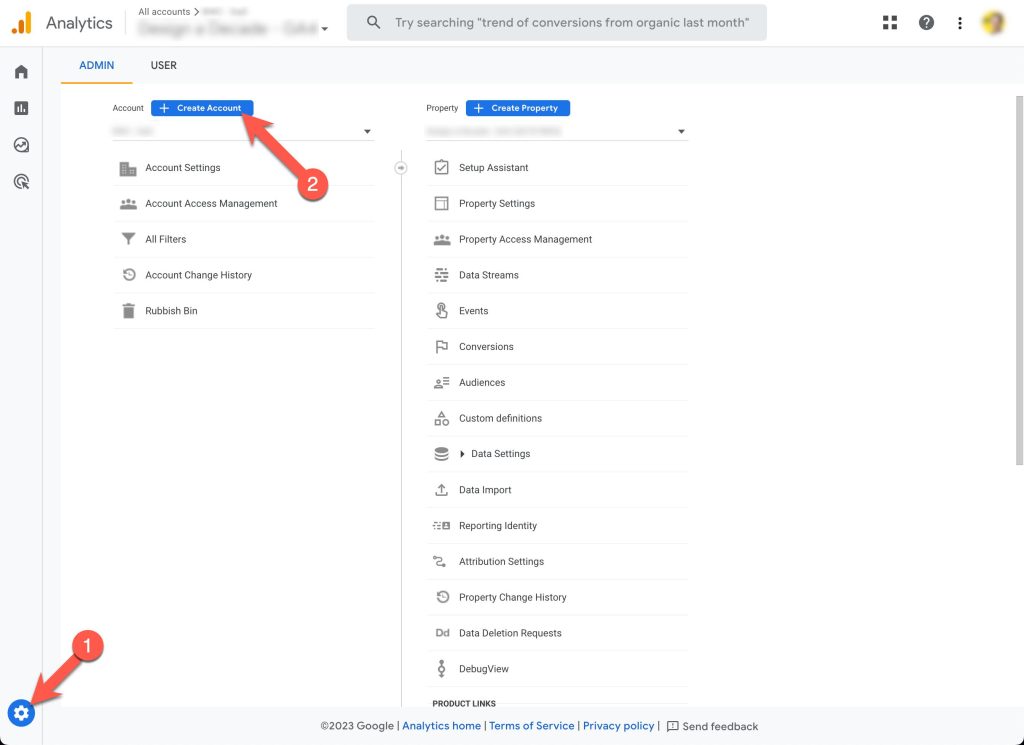
Tại giao diện chính, nhấn vào biểu tượng Quản trị (Admin) ở góc dưới bên trái màn hình.
Đây là nơi quản lý toàn bộ cài đặt của thuộc tính GA4.
Bước 2: Chọn Google Ads Links
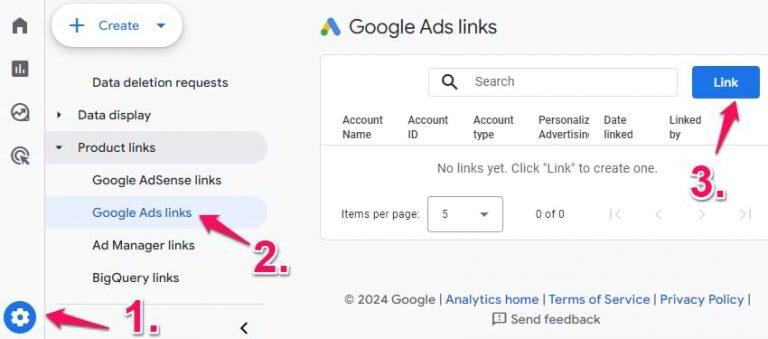
Trong cột Thuộc tính (Property), kéo xuống phần Liên kết sản phẩm (Product Links).
Nhấp vào Google Ads Links.
Đây là khu vực dùng để tạo và quản lý kết nối giữa Google Analytics 4 và tài khoản Google Ads.
Bước 3: Tạo liên kết mới
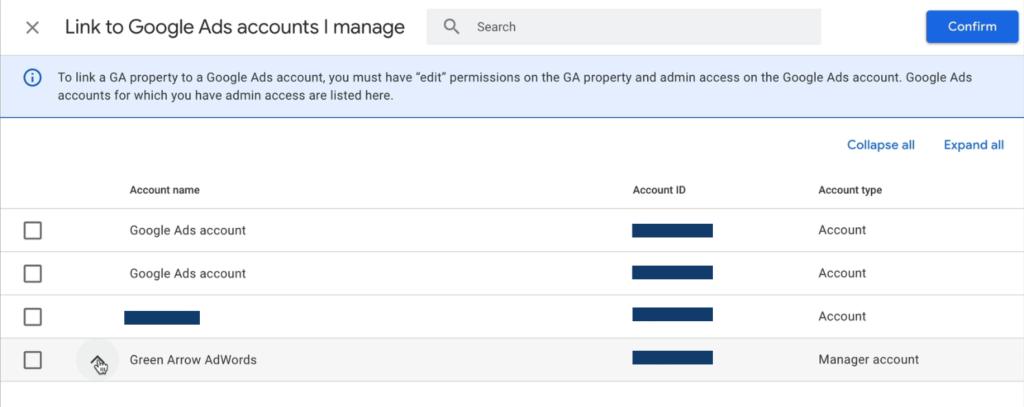
Nhấn nút Link hoặc Liên kết ở góc trên bên phải.
Sau đó chọn đúng ID tài khoản Google Ads mà bạn muốn kết nối.
Nếu sử dụng cùng tài khoản Gmail và có quyền quản trị, danh sách tài khoản sẽ hiển thị tự động.
Nhấn Confirm để xác nhận.
Bước 4: Bật các tùy chọn cần thiết
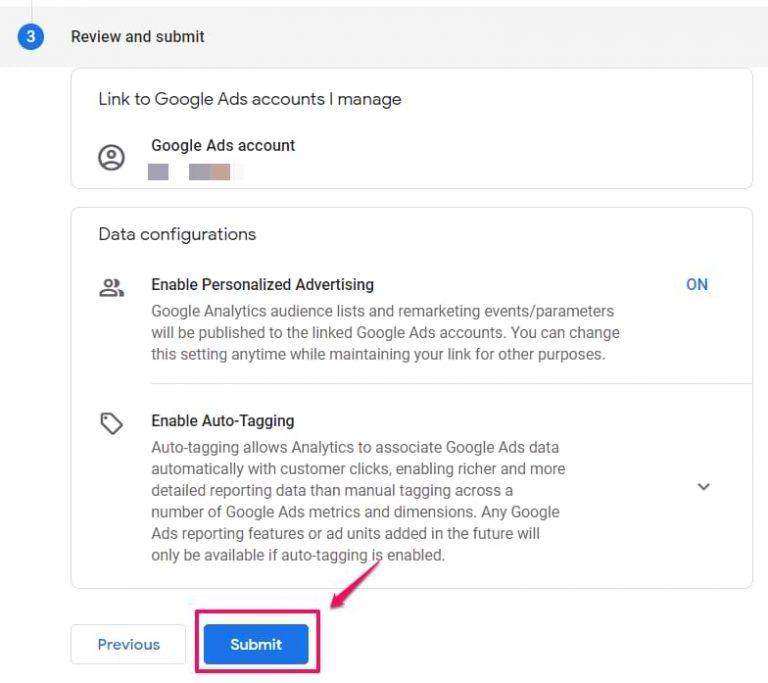
Google sẽ hiển thị một số thiết lập.
Thông thường bạn nên giữ nguyên mặc định, bao gồm:
- Enable Personalized Advertising (Bật quảng cáo được cá nhân hóa).
- Auto-tagging (Tự động gắn thẻ).
Hai tùy chọn này giúp:
- Đồng bộ dữ liệu chính xác hơn.
- Theo dõi chuyển đổi đầy đủ.
- Tạo tệp Remarketing.
- Tối ưu Smart Bidding bằng AI.
Sau đó nhấn Next rồi chọn Submit để hoàn tất.
Bước 5: Chờ hệ thống đồng bộ dữ liệu
Sau khi hoàn tất, Google sẽ tự động đồng bộ dữ liệu giữa hai nền tảng.
Thông thường quá trình này mất khoảng 24–48 giờ.
Trong thời gian này, bạn không cần thực hiện thêm bất kỳ thao tác nào.
💡 Mẹo từ BeeAds
Sau khi liên kết thành công, đừng dừng lại ở việc xem báo cáo.
Hãy nhập các Conversions quan trọng từ GA4 sang Google Ads như:
- Gửi biểu mẫu liên hệ.
- Nhấp nút gọi điện.
- Nhấp Zalo.
- Đặt hàng thành công.
- Đăng ký tài khoản.
Đây mới là dữ liệu giúp Google AI tối ưu giá thầu và tìm đúng nhóm khách hàng có khả năng chuyển đổi cao.
Cách kiểm tra Google Ads và GA4 đã liên kết thành công chưa?
Sau khi hoàn tất quá trình liên kết, Google sẽ mất khoảng 24–48 giờ để đồng bộ dữ liệu giữa Google Ads và Google Analytics 4.
Bạn có thể kiểm tra theo các cách dưới đây.
Cách 1: Kiểm tra trong Google Analytics 4
Đăng nhập vào Google Analytics 4.
Truy cập:
Quản trị (Admin) → Liên kết sản phẩm (Product Links) → Google Ads Links
Nếu tài khoản Google Ads của bạn xuất hiện trong danh sách, đồng thời trạng thái hiển thị Active hoặc Linked, nghĩa là quá trình liên kết đã thành công.
Cách 2: Kiểm tra trong Google Ads
Đăng nhập tài khoản Google Ads.
Truy cập:
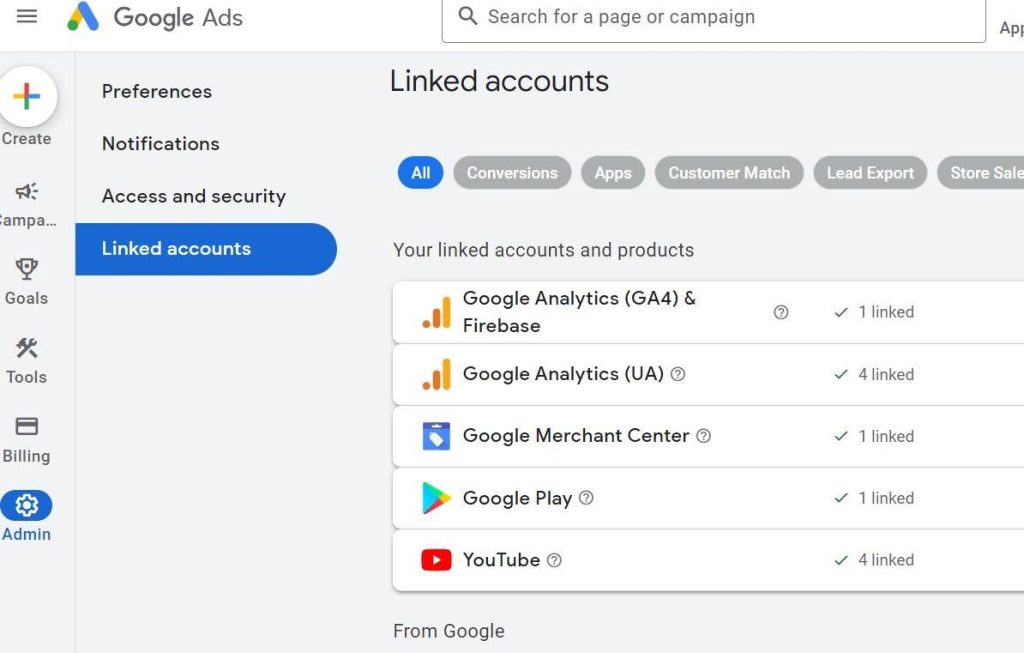
Công cụ và cài đặt (Tools & Settings) → Tài khoản được liên kết (Linked accounts)
Tìm mục Google Analytics (GA4).
Nếu trạng thái hiển thị Đã liên kết (Linked), hai nền tảng đã được kết nối thành công.
Những lỗi thường gặp khi liên kết Google Ads với GA4
Trong quá trình thiết lập, nhiều người gặp phải các lỗi dưới đây.
Không nhìn thấy tài khoản Google Ads
Nguyên nhân
- Không dùng cùng tài khoản Google.
- Chưa có quyền Administrator.
- Đăng nhập sai tài khoản.
Cách khắc phục
Kiểm tra lại quyền truy cập và đảm bảo tài khoản đang đăng nhập có quyền quản trị trên cả Google Ads và Google Analytics 4.
Liên kết thành công nhưng không có dữ liệu
Đây là lỗi rất phổ biến.
Nguyên nhân có thể là:
- Website chưa cài GA4 đúng cách.
- Auto-tagging chưa bật.
- Chưa có lượt truy cập từ Google Ads.
- Chưa cấu hình Conversion.
Hãy kiểm tra lại các bước cài đặt trước khi kết luận hệ thống gặp lỗi.
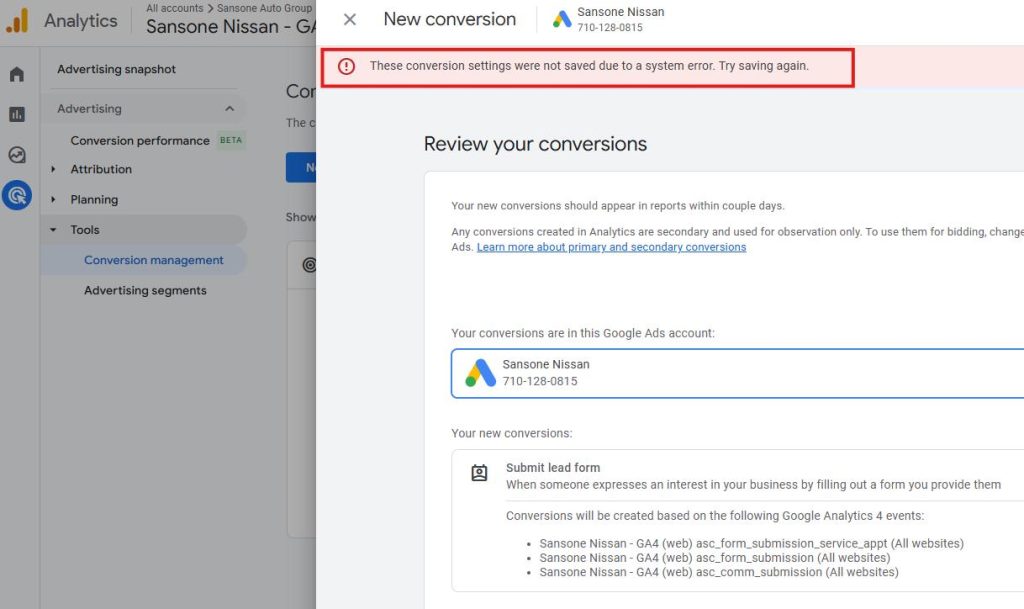
Không ghi nhận chuyển đổi
Nếu chiến dịch vẫn có lượt nhấp nhưng không có Conversion, bạn nên kiểm tra:
- Đã tạo Conversion trong GA4 chưa?
- Đã Import Conversion sang Google Ads chưa?
- Website có ghi nhận sự kiện hay không?
Đây là ba nguyên nhân phổ biến nhất khiến Google Ads không thể tối ưu chiến dịch bằng AI.
Mẹo từ BeeAds
💡 Sau khi liên kết Google Ads với Google Analytics 4, đừng chỉ theo dõi số lượt nhấp (Clicks).
Hãy ưu tiên theo dõi các chuyển đổi có giá trị như gửi biểu mẫu, gọi điện, đặt hàng hoặc đăng ký tư vấn. Đây mới là dữ liệu giúp Google AI tối ưu chiến dịch và mang lại khách hàng thực sự, thay vì chỉ tăng lượng truy cập vào website.
Kết luận
Liên kết Google Ads với Google Analytics 4 là bước quan trọng giúp doanh nghiệp đo lường chính xác hiệu quả quảng cáo và đưa ra quyết định dựa trên dữ liệu.
Khi hai nền tảng được kết nối, bạn có thể theo dõi hành trình khách hàng, nhập dữ liệu chuyển đổi, tạo tệp tiếp thị lại và tận dụng AI của Google để tối ưu giá thầu hiệu quả hơn.
Nếu chưa thiết lập GA4 cho website, hãy hoàn thành việc cài đặt và liên kết ngay từ đầu để tránh bỏ lỡ những dữ liệu quan trọng trong quá trình chạy quảng cáo.
Liên hệ tư vấn miễn phí
CÔNG TY CỔ PHẦN THÔNG MINH VIỆT NAM
📍 Địa chỉ: Tòa nhà ZEN Tower, số 12 Khuất Duy Tiến, Thanh Xuân, Hà Nội
📞 Hotline: 098.624.9595
✉️ Email: quangcaothongminh2012@gmail.com
🌐 Website: https://beeads.vn
Xem thêm:
- Dịch vụ Google Ads chuyên nghiệp – Tối ưu chi phí, gia tăng khách hàng cùng BeeAds
- Cách cài đặt mã theo dõi chuyển đổi (Conversion Tracking) cho website
- Google Tag Manager (GTM) là gì? Cách dùng GTM cài mã Google Ads
- Cách thiết lập thanh toán Google Ads tại Việt Nam an toàn, hạn chế lỗi khóa tài khoản
- 10 thuật ngữ Google Ads bắt buộc phải biết nếu không muốn mất tiền oan
- Cấu trúc một tài khoản Google Ads chuẩn chỉnh giúp quản lý chiến dịch dễ dàng