Sau một thời gian triển khai Google Ads, website của bạn sẽ cần cài thêm rất nhiều công cụ đo lường như Google Analytics 4 (GA4), Facebook Pixel, TikTok Pixel, Microsoft Clarity hay mã theo dõi chuyển đổi.
Nếu mỗi lần thêm một đoạn mã đều phải chỉnh sửa mã nguồn website hoặc nhờ lập trình viên hỗ trợ, việc quản lý sẽ trở nên rất phức tạp và dễ phát sinh lỗi.
Đó là lý do Google Tag Manager (GTM) ra đời.
GTM giúp bạn quản lý toàn bộ mã theo dõi trên website thông qua một giao diện trực quan mà không cần chỉnh sửa mã nguồn mỗi khi muốn thêm hoặc cập nhật một công cụ mới.
Trong bài viết này, BeeAds sẽ hướng dẫn bạn từ khái niệm cơ bản đến cách sử dụng GTM để cài mã theo dõi Google Ads một cách nhanh chóng và chính xác.
Google Tag Manager (GTM) là gì?
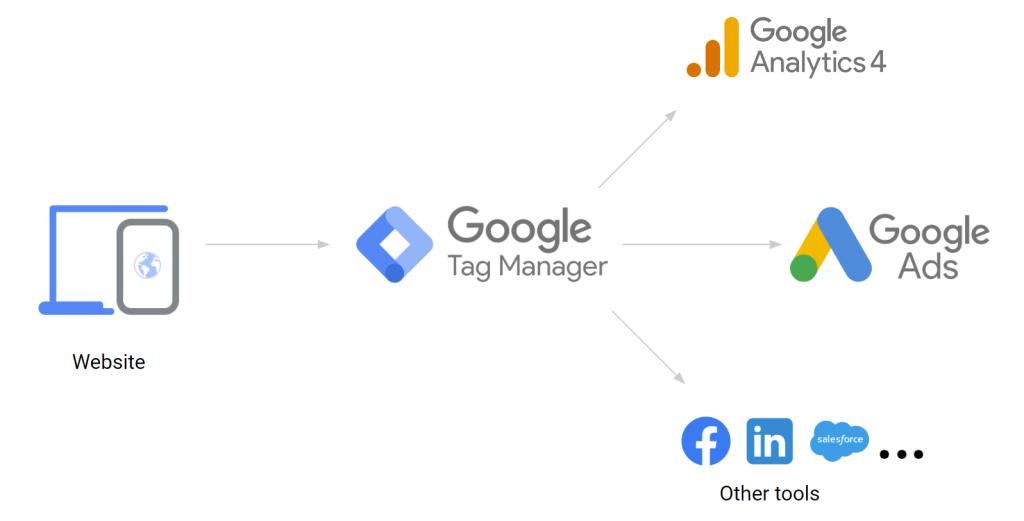
Google Tag Manager (GTM) là công cụ miễn phí của Google cho phép bạn quản lý các mã theo dõi (Tags) trên website mà không cần chỉnh sửa trực tiếp mã nguồn.
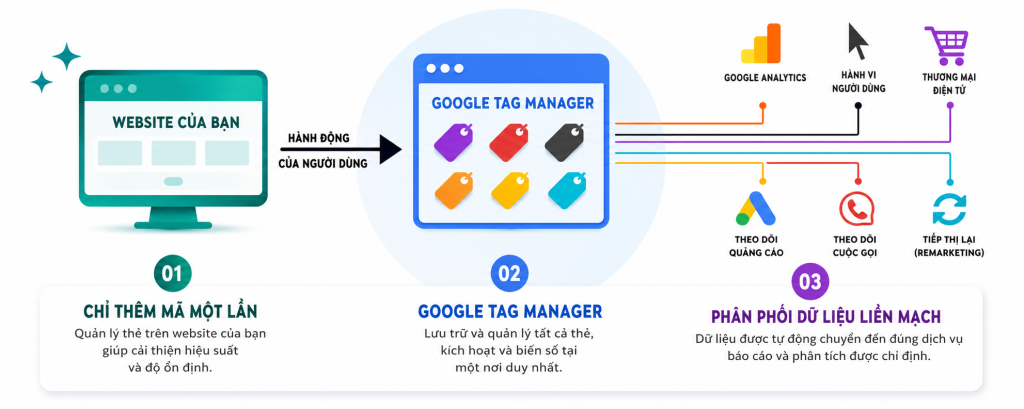
Thay vì phải cài riêng từng đoạn mã của Google Ads, GA4, Facebook Pixel hay TikTok Pixel lên website, bạn chỉ cần cài một đoạn mã GTM duy nhất.
Sau đó, mọi thao tác thêm, sửa hoặc xóa mã theo dõi đều được thực hiện ngay trên giao diện của Google Tag Manager.
Điều này giúp doanh nghiệp:
- Triển khai mã theo dõi nhanh hơn.
- Hạn chế chỉnh sửa website nhiều lần.
- Dễ quản lý khi sử dụng nhiều nền tảng quảng cáo.
- Giảm rủi ro cài sai hoặc trùng mã.
Đối với các doanh nghiệp thường xuyên chạy Google Ads, GTM gần như là công cụ không thể thiếu.
Vì sao nên sử dụng Google Tag Manager?
Nhiều doanh nghiệp ban đầu chỉ cài một vài đoạn mã theo dõi nên chưa thấy sự khác biệt.
Tuy nhiên, khi website phát triển và cần đo lường nhiều hành vi của khách hàng, GTM sẽ giúp việc quản lý trở nên đơn giản hơn rất nhiều.
Một số lợi ích nổi bật gồm:
Quản lý tập trung
Toàn bộ mã theo dõi được quản lý trong một giao diện duy nhất thay vì phải chỉnh sửa mã nguồn website nhiều lần.
Triển khai nhanh
Bạn có thể thêm hoặc cập nhật mã chỉ trong vài phút mà không cần chờ lập trình viên.
Hạn chế lỗi
GTM có chế độ Preview giúp kiểm tra trước khi xuất bản, giảm nguy cơ cài sai hoặc làm ảnh hưởng đến website.
Hỗ trợ nhiều nền tảng
Ngoài Google Ads, GTM còn hỗ trợ:
- Google Analytics 4 (GA4)
- Google Remarketing
- Facebook Pixel
- TikTok Pixel
- LinkedIn Insight Tag
- Microsoft Clarity
- Hotjar
- và hàng trăm công cụ khác.
3 khái niệm quan trọng trong Google Tag Manager
Để sử dụng GTM hiệu quả, bạn chỉ cần hiểu ba thành phần cốt lõi dưới đây.
1. Tag (Thẻ)
Tag là đoạn mã theo dõi mà bạn muốn triển khai trên website.
Ví dụ:
- Mã chuyển đổi của Google Ads.
- Google Analytics 4.
- Facebook Pixel.
- TikTok Pixel.
Có thể hiểu đơn giản, Tag chính là “việc cần làm”.
2. Trigger (Trình kích hoạt)
Trigger là điều kiện để Tag được thực thi.
Ví dụ:
- Khi người dùng truy cập một trang cụ thể.
- Khi nhấn nút Gọi ngay.
- Khi gửi biểu mẫu liên hệ.
- Khi hoàn tất thanh toán.
Có thể hiểu Trigger là “khi nào thì Tag chạy”.
3. Variable (Biến)
Variable là các giá trị mà GTM sử dụng trong quá trình xử lý dữ liệu.
Ví dụ:
- URL của trang hiện tại.
- Click ID của nút bấm.
- Tên Form.
- Giá trị đơn hàng.
- ID sản phẩm.
Variable giúp GTM xác định chính xác điều kiện để kích hoạt Tag.
💡 Mẹo từ BeeAds
Nếu website của bạn đang chạy nhiều kênh quảng cáo, hãy cài Google Tag Manager ngay từ đầu thay vì dán từng đoạn mã riêng lẻ.
Việc quản lý tập trung sẽ giúp bạn dễ dàng bổ sung Google Ads, GA4, Meta Pixel hay TikTok Pixel sau này mà không cần chỉnh sửa mã nguồn nhiều lần. Đây cũng là cách triển khai được hầu hết các doanh nghiệp và agency chuyên nghiệp áp dụng.
Hướng dẫn tạo tài khoản Google Tag Manager
Trước khi cài các mã theo dõi như Google Ads bạn cần tạo một tài khoản Google Tag Manager.
Các bước thực hiện như sau:
Bước 1. Tạo tài khoản GTM
Truy cập Google Tag Manager và đăng nhập bằng tài khoản Google của bạn.
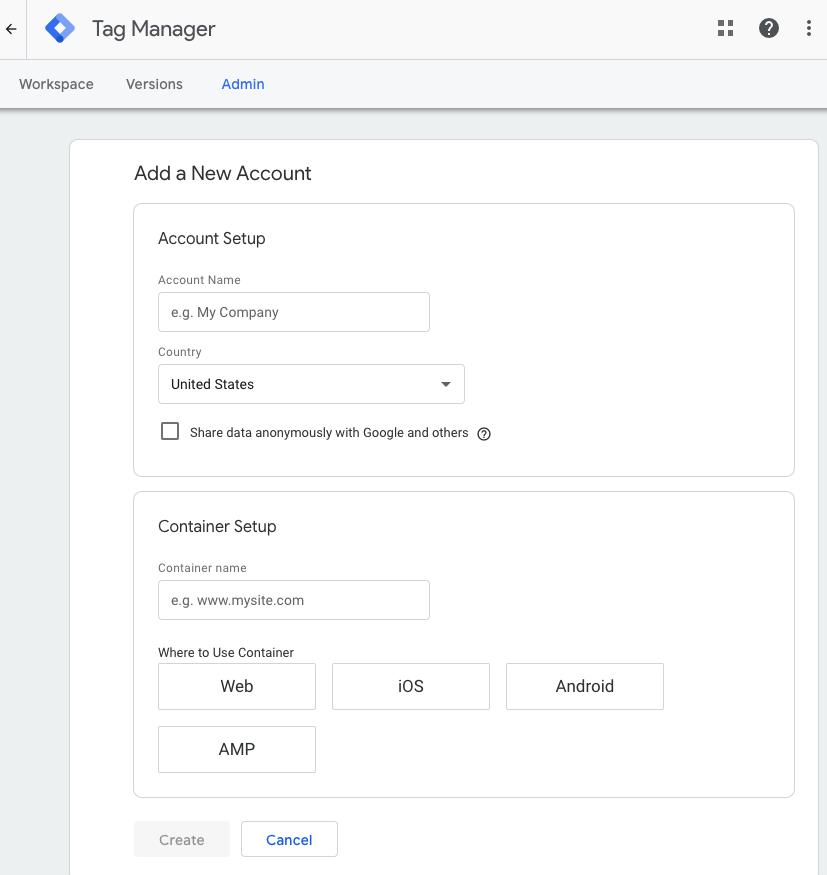
Nhấn Tạo tài khoản (Create Account) rồi nhập:
- Tên tài khoản.
- Quốc gia.
- Tên Container (thường là tên website).
- Nền tảng: Web.
Sau đó nhấn Create và đồng ý với điều khoản sử dụng.
Bước 2. Cài mã GTM lên website
Sau khi tạo Container, GTM sẽ cung cấp 2 đoạn mã.
- Đoạn thứ nhất đặt trong thẻ
<head>. - Đoạn thứ hai đặt ngay sau thẻ
<body>.
Chỉ cần cài đặt một lần duy nhất, từ đó mọi mã theo dõi khác sẽ được quản lý ngay trong GTM.
Nếu website sử dụng WordPress, bạn có thể:
- Chèn trực tiếp vào Theme.
- Hoặc sử dụng plugin hỗ trợ GTM.
Cài mã chuyển đổi Google Ads bằng GTM
Sau khi GTM đã được cài lên website, bạn có thể bắt đầu triển khai mã theo dõi chuyển đổi.
Nếu chưa tạo hành động chuyển đổi trong Google Ads, hãy tham khảo bài viết Cách cài đặt mã theo dõi chuyển đổi (Conversion Tracking) cho website trước khi tiếp tục.
Bước 1. Tạo Conversion Linker
Conversion Linker giúp Google ghi nhận chính xác dữ liệu chuyển đổi và là thẻ nên có trong hầu hết các website chạy Google Ads.
Thực hiện như sau:
- Chọn Tags → New.
- Đặt tên: Google Ads – Conversion Linker.
- Chọn loại Tag: Conversion Linker.
- Trigger: All Pages.
- Nhấn Save.
Việc này chỉ cần thực hiện một lần.
Bước 2. Tạo Google Ads Conversion Tracking
Tiếp tục tạo một Tag mới.
Thiết lập như sau:
Tag Type
Google Ads Conversion Tracking
Conversion ID
Lấy từ tài khoản Google Ads.
Conversion Label
Lấy từ hành động chuyển đổi đã tạo trước đó.
Sau khi nhập đầy đủ thông tin, chọn Trigger phù hợp.
Ví dụ:
- Trang cảm ơn sau khi gửi Form.
- Hoàn tất đơn hàng.
- Click nút Hotline.
- Click nút Zalo.
Trigger càng chính xác thì dữ liệu Conversion càng đáng tin cậy.
Bước 3. Thiết lập Trigger
Trigger là yếu tố quyết định khi nào Google ghi nhận chuyển đổi.
Một số Trigger phổ biến:
- Page View → Khi truy cập trang cảm ơn.
- Click → Khi nhấn nút Gọi ngay.
- Form Submission → Khi gửi biểu mẫu.
- Element Visibility → Khi phần tử xuất hiện trên màn hình.
Lựa chọn đúng Trigger sẽ giúp tránh tình trạng ghi nhận sai hoặc trùng Conversion.

Xuất bản thay đổi trên GTM
Sau khi tạo xong Tag và Trigger, các thay đổi chưa có hiệu lực ngay.
Bạn cần:
- Nhấn Submit.
- Nhập tên phiên bản (Version Name).
- Ghi chú nội dung thay đổi (nếu cần).
- Chọn Publish.
Sau khi Publish thành công, toàn bộ Tag mới bắt đầu hoạt động trên website.
Đây là bước rất nhiều người mới sử dụng GTM thường quên.
💡 Mẹo từ BeeAds
Mỗi lần chỉnh sửa GTM, hãy đặt Version Name rõ ràng như:
- Thêm Google Ads Conversion.
- Cài GA4.
- Cập nhật Facebook Pixel.
Việc đặt tên phiên bản sẽ giúp bạn dễ dàng kiểm tra lịch sử thay đổi hoặc quay lại phiên bản cũ nếu phát sinh lỗi sau này.
Kiểm tra Tag trước khi xuất bản
Một trong những ưu điểm lớn nhất của Google Tag Manager là cho phép bạn kiểm tra mọi thay đổi trước khi áp dụng lên website.
Thay vì Publish ngay, hãy sử dụng chế độ Preview để đảm bảo các Tag hoạt động chính xác.
Các bước thực hiện:
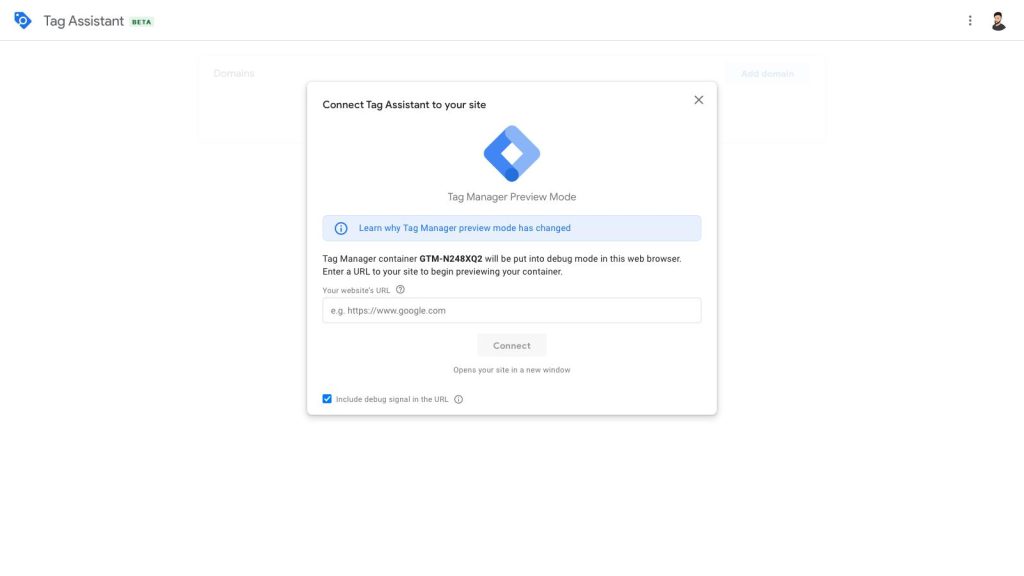
- Trong GTM, nhấn Preview.
- Nhập URL website cần kiểm tra.
- Nhấn Connect.
- Website sẽ mở trong một cửa sổ mới cùng với giao diện Tag Assistant.
Lúc này, bạn hãy thực hiện các thao tác như:
- Truy cập trang cảm ơn.
- Gửi biểu mẫu liên hệ.
- Nhấn nút Hotline.
- Click nút Zalo.
Nếu Tag hiển thị trạng thái Fired, nghĩa là Trigger đã hoạt động đúng.
Những lỗi thường gặp khi sử dụng Google Tag Manager
Mặc dù GTM rất dễ sử dụng, nhưng người mới triển khai vẫn thường gặp một số lỗi phổ biến sau.
Chưa Publish phiên bản mới
Đây là lỗi thường gặp nhất.
Sau khi tạo Tag, nhiều người chỉ nhấn Save mà quên Submit → Publish, khiến toàn bộ thay đổi chưa được áp dụng lên website.
Trigger thiết lập sai
Ví dụ:
- Trigger chạy ở tất cả các trang thay vì chỉ trang “Cảm ơn”.
- Trigger không đúng điều kiện nên Tag không được kích hoạt.
Điều này khiến dữ liệu chuyển đổi bị sai lệch hoặc không được ghi nhận.
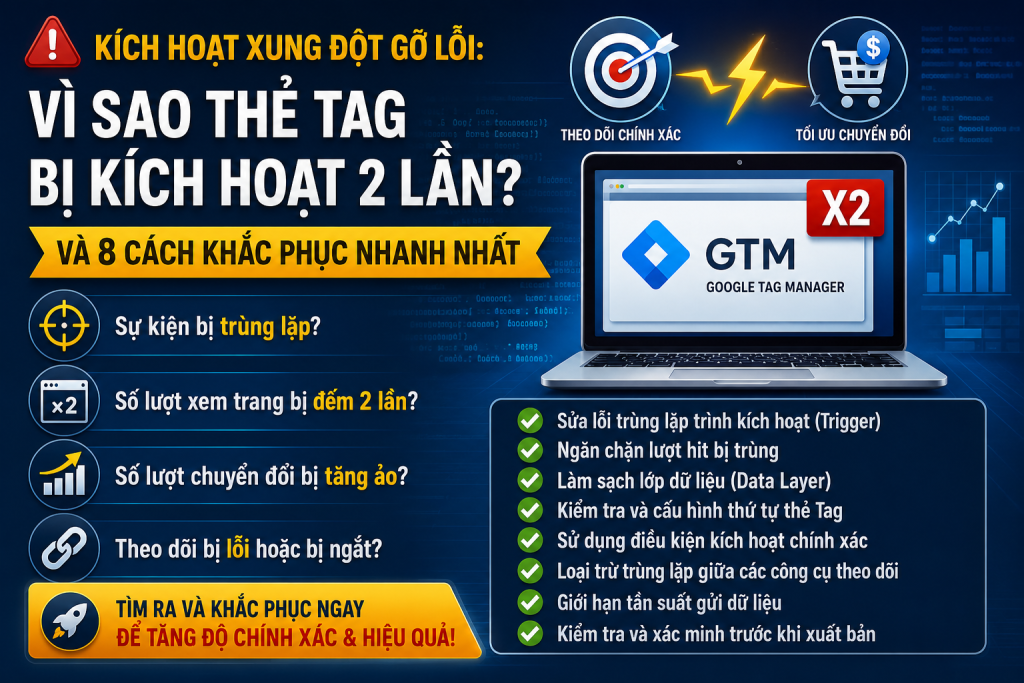
Cài trùng mã theo dõi
Một số website vừa cài mã trực tiếp vào website, vừa cài thông qua GTM.
Điều này có thể dẫn đến:
- Ghi nhận Conversion trùng lặp.
- Dữ liệu Analytics không chính xác.
- Báo cáo Google Ads bị sai.
Không kiểm tra sau khi triển khai
Sau khi Publish, hãy luôn sử dụng Preview hoặc Tag Assistant để kiểm tra lại.
Việc này chỉ mất vài phút nhưng có thể giúp bạn tránh mất dữ liệu chuyển đổi trong nhiều ngày hoặc nhiều tuần.
💡 Mẹo từ BeeAds
Nếu website của bạn đang sử dụng Google Tag Manager, hãy quản lý toàn bộ mã theo dõi trong GTM thay vì cài một phần trên website và một phần trong GTM.
Việc tập trung quản lý sẽ giúp hệ thống gọn gàng hơn, hạn chế xung đột giữa các thẻ và giúp việc bảo trì, nâng cấp sau này trở nên đơn giản hơn rất nhiều.
Kết luận
Google Tag Manager là công cụ không thể thiếu đối với bất kỳ website nào muốn đo lường và tối ưu hiệu quả marketing một cách chuyên nghiệp. Chỉ với một lần cài đặt GTM, bạn có thể quản lý hàng chục loại mã theo dõi khác nhau mà không cần chỉnh sửa mã nguồn website mỗi lần phát sinh nhu cầu mới.
Nếu đang triển khai Google Ads, việc sử dụng GTM sẽ giúp bạn cài đặt Conversion Tracking nhanh hơn, quản lý dữ liệu chính xác hơn và tối ưu chiến dịch hiệu quả hơn trong dài hạn.
Liên hệ tư vấn miễn phí
 CÔNG TY CỔ PHẦN THÔNG MINH VIỆT NAM
📍 Địa chỉ: Tòa nhà ZEN Tower, số 12 Khuất Duy Tiến, Thanh Xuân, Hà Nội
📞 Hotline: 098.624.9595
✉️ Email: quangcaothongminh2012@gmail.com
🌐 Website: https://beeads.vn
Xem thêm
- Dịch vụ Google Ads chuyên nghiệp – Tối ưu chi phí, gia tăng khách hàng cùng BeeAds
- Cách cài đặt mã theo dõi chuyển đổi (Conversion Tracking) cho website
- Hướng dẫn liên kết Google Ads với Google Analytics 4 (GA4) chi tiết nhất
- Cấu trúc một tài khoản Google Ads chuẩn chỉnh giúp quản lý chiến dịch dễ dàng
- Cách thiết lập thanh toán Google Ads tại Việt Nam an toàn, hạn chế lỗi khóa tài khoản
- Mạng tìm kiếm (Google Search Ads) là gì? Hướng dẫn tạo chiến dịch đầu tiên