Với website có hàng chục, hàng trăm hoặc hàng nghìn sản phẩm, việc tạo riêng từng mẫu quảng cáo gần như không thể duy trì lâu dài. Meta Advantage+ Catalog Ads giải quyết vấn đề này bằng cách tự động lựa chọn sản phẩm từ Catalog và hiển thị phiên bản phù hợp với từng người dùng.
Hệ thống có thể phục vụ nhiều mục tiêu:
- Tiếp cận khách hàng mới.
- Bám đuổi người đã xem sản phẩm.
- Nhắc lại sản phẩm đã được thêm vào giỏ hàng.
- Bán chéo sản phẩm liên quan.
- Bán thêm sản phẩm có giá trị cao hơn.
Meta mô tả Advantage+ Catalog Ads là hình thức tự động hiển thị những sản phẩm phù hợp dựa trên sở thích, ý định và hành động của người dùng.
Advantage+ Catalog Ads hoạt động như thế nào?
Hệ thống cần kết nối ba nguồn dữ liệu:
- Danh mục sản phẩm (Product Catalog): Cung cấp tên, hình ảnh, giá, tình trạng còn hàng và URL của từng sản phẩm.
- Dữ liệu hành vi: Được gửi từ Meta Pixel hoặc Conversion API.
- Chiến dịch quảng cáo: Xác định mục tiêu, tệp người dùng và cách phân phối sản phẩm.
Luồng hoạt động:
Khách hàng xem sản phẩm trên website
                ↓
Pixel/CAPI gửi ViewContent và content_ids
                ↓
Meta đối chiếu content_ids với id trong Catalog
                ↓
Hệ thống lựa chọn sản phẩm phù hợp
                ↓
Quảng cáo Catalog được hiển thị cho người dùng
Điểm quan trọng nhất là mã sản phẩm trong sự kiện phải trùng với mã sản phẩm trong Catalog.
Ví dụ:
Catalog ID: SKU_10293
Pixel content_ids: ["SKU_10293"]
Nếu Catalog sử dụng SKU_10293 nhưng Pixel gửi 10293 hoặc URL sản phẩm, Meta có thể không xác định được sản phẩm mà khách hàng vừa xem.
💡 Mẹo từ BeeAds: Khi Catalog có nhiều sản phẩm nhưng quảng cáo bám đuổi hiển thị sai mặt hàng, hãy kiểm tra
content_idstrước khi thay đổi đối tượng hoặc nội dung quảng cáo.
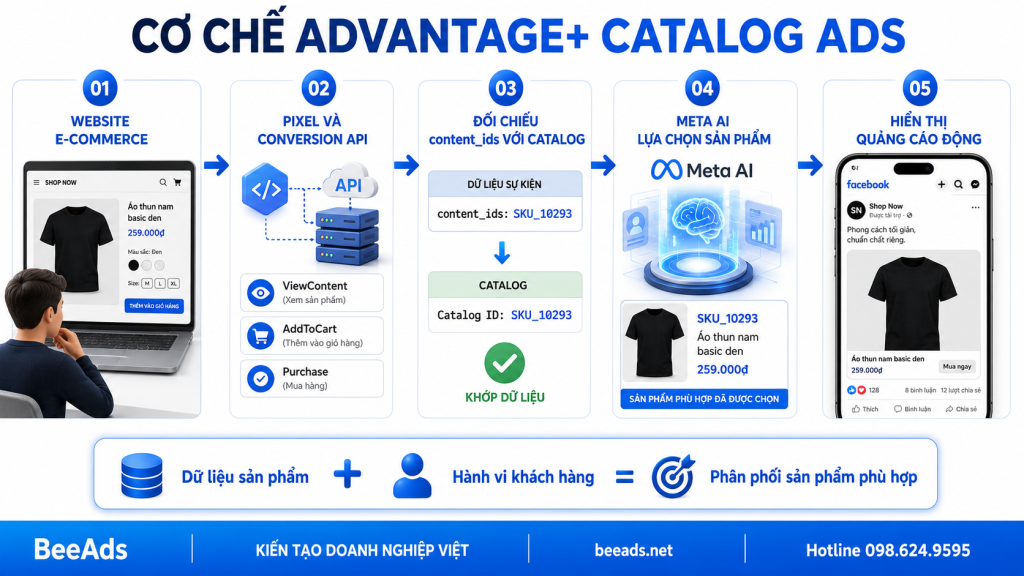
Advantage+ Catalog Ads kết nối dữ liệu sản phẩm với hành vi thực tế của khách hàng.
Bước 1: Chuẩn hóa Product Feed
Nguồn dữ liệu sản phẩm (Product Feed) là tệp chứa thông tin chi tiết về những mặt hàng được đưa vào Catalog.
Meta hỗ trợ nhiều cách thêm sản phẩm:
- Tải tệp CSV, TSV hoặc XML.
- Sử dụng URL Data Feed có lịch cập nhật.
- Kết nối nền tảng thương mại điện tử.
- Thêm sản phẩm thủ công.
- Đồng bộ thông qua API.
Đối với Data Feed, Meta cho phép lên lịch tải dữ liệu theo giờ, ngày hoặc tuần. Vì vậy, nội dung “cập nhật theo thời gian thực” chỉ phù hợp khi website sử dụng API hoặc giải pháp tích hợp có khả năng đồng bộ gần thời gian thực. Xem các phương thức quản lý sản phẩm trong Catalog.
Các trường dữ liệu sản phẩm quan trọng
| Thuộc tính | Ý nghĩa | Ví dụ |
|---|---|---|
id |
Mã sản phẩm hoặc biến thể duy nhất | SKU_10293 |
title |
Tên sản phẩm | Áo thun Cotton Unisex |
description |
Nội dung mô tả sản phẩm | Chất liệu Cotton, co giãn |
link |
URL trang sản phẩm | https://website.com/products/sku-10293 |
image_link |
URL ảnh đại diện | https://website.com/images/sku-10293.jpg |
availability |
Tình trạng hàng hóa | in stock |
condition |
Tình trạng sản phẩm | new |
price |
Giá bán và đơn vị tiền tệ | 290000 VND |
sale_price |
Giá khuyến mại, nếu có | 249000 VND |
brand |
Thương hiệu | BrandName |
Meta yêu cầu tên trường và một số giá trị chuẩn trong Product Feed phải được viết bằng tiếng Anh Mỹ. Xem thông số Product Data chính thức.
Mẫu XML hoàn chỉnh
Nếu sử dụng định dạng RSS/XML với tiền tố g:, cần khai báo namespace trong phần đầu tệp:
<?xml version="1.0" encoding="UTF-8"?>
<rss xmlns:g="http://base.google.com/ns/1.0" version="2.0">
  <channel>
    <title>Product Feed</title>
    <link>https://website.com</link>
    <description>Danh sách sản phẩm</description>

    <item>
      <g:id>SKU_10293</g:id>
      <g:title>Áo Thun Cotton Unisex Premium Black - XL</g:title>
      <g:description>Chất liệu 100% Cotton, co giãn 4 chiều.</g:description>
      <g:link>https://website.com/products/sku-10293</g:link>
      <g:image_link>https://website.com/images/sku-10293.jpg</g:image_link>
      <g:brand>BrandName</g:brand>
      <g:condition>new</g:condition>
      <g:availability>in stock</g:availability>
      <g:price>290000 VND</g:price>
    </item>

  </channel>
</rss>
Đoạn XML ban đầu chỉ có thẻ <item> nên chưa phải một tệp XML hoàn chỉnh. Nếu hệ thống website đã tự tạo Feed, doanh nghiệp không cần viết thủ công nhưng vẫn phải kiểm tra cấu trúc đầu ra.
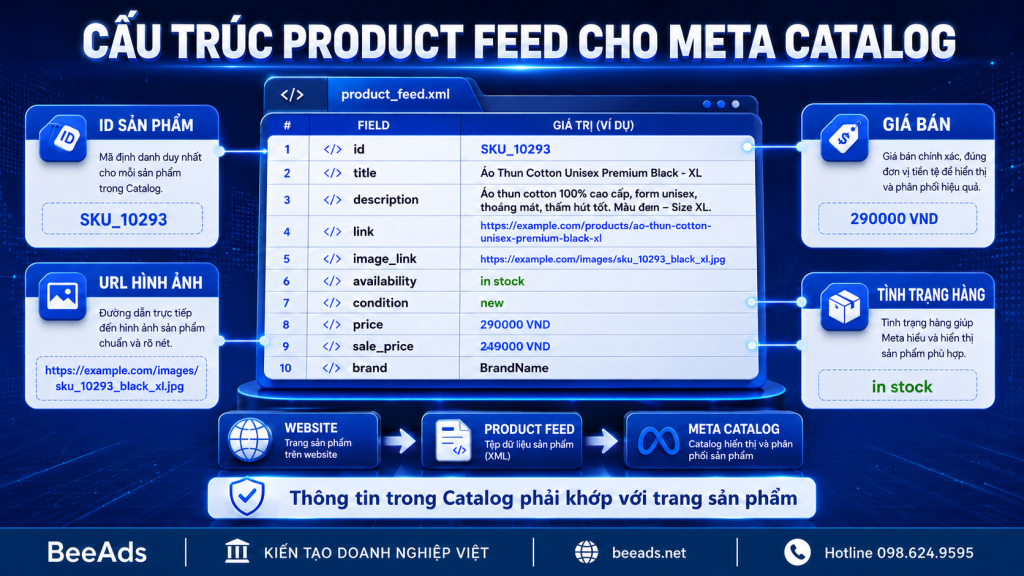
Product Feed cung cấp toàn bộ thông tin dùng để tạo quảng cáo sản phẩm động.
Bước 2: Thiết lập lịch đồng bộ dữ liệu
Trong Trình quản lý thương mại (Commerce Manager):
- Chọn Catalog cần sử dụng.
- Mở Danh mục (Catalog).
- Chọn Nguồn dữ liệu (Data Sources).
- Thêm tệp Data Feed hoặc URL nguồn dữ liệu.
- Chọn lịch cập nhật phù hợp.
- Kiểm tra kết quả xử lý sau mỗi lần tải.
Lịch cập nhật nên phụ thuộc vào tốc độ thay đổi của kho hàng:
| Đặc điểm cửa hàng | Lịch tham khảo |
|---|---|
| Giá và tồn kho thay đổi liên tục | Theo giờ |
| Sản phẩm cập nhật hằng ngày | Hằng ngày |
| Danh mục ít thay đổi | Hằng tuần |
| Đồng bộ qua API | Theo cơ chế của hệ thống tích hợp |
Meta khuyến nghị cập nhật giá và tình trạng sản phẩm thường xuyên để thông tin trong quảng cáo khớp với website. Xem hướng dẫn cập nhật giá và tồn kho.
💡 Mẹo từ BeeAds: Đừng để sản phẩm hết hàng tiếp tục xuất hiện trong quảng cáo. Điều này không chỉ làm lãng phí lượt nhấp mà còn khiến trải nghiệm giữa quảng cáo và trang đích bị đứt gãy.
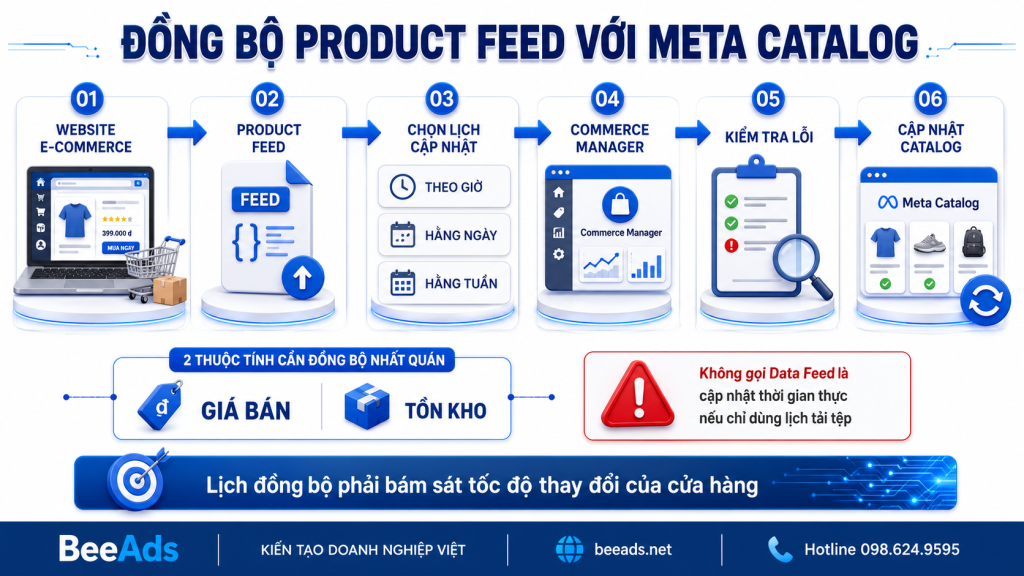
Lịch đồng bộ cần bám sát tốc độ thay đổi giá bán và tồn kho của website.
Bước 3: Kiểm tra Pixel, Conversion API và mã sản phẩm
Catalog tốt vẫn chưa đủ. Website phải gửi đúng sự kiện thương mại điện tử để Meta hiểu người dùng đã tương tác với sản phẩm nào.
Các sự kiện quan trọng:
ViewContent: Xem trang sản phẩm.AddToCart: Thêm sản phẩm vào giỏ hàng.InitiateCheckout: Bắt đầu thanh toán.Purchase: Hoàn tất mua hàng.
Ví dụ sự kiện ViewContent:
fbq('track', 'ViewContent', {
  content_ids: ['SKU_10293'],
  content_type: 'product',
  value: 290000,
  currency: 'VND'
});
Ví dụ sự kiện Purchase:
fbq('track', 'Purchase', {
  content_ids: ['SKU_10293'],
  content_type: 'product',
  value: 290000,
  currency: 'VND'
});
Cần kiểm tra:
content_idstrùng với trườngidtrong Catalog.content_typeđược thiết lập nhất quán.valuephản ánh đúng giá trị giao dịch.currencysử dụng đúng mã tiền tệ.- Pixel và CAPI không làm sự kiện Purchase bị ghi nhận hai lần.
- Sự kiện Purchase được dùng để loại người đã mua khỏi tệp bám đuổi khi cần.
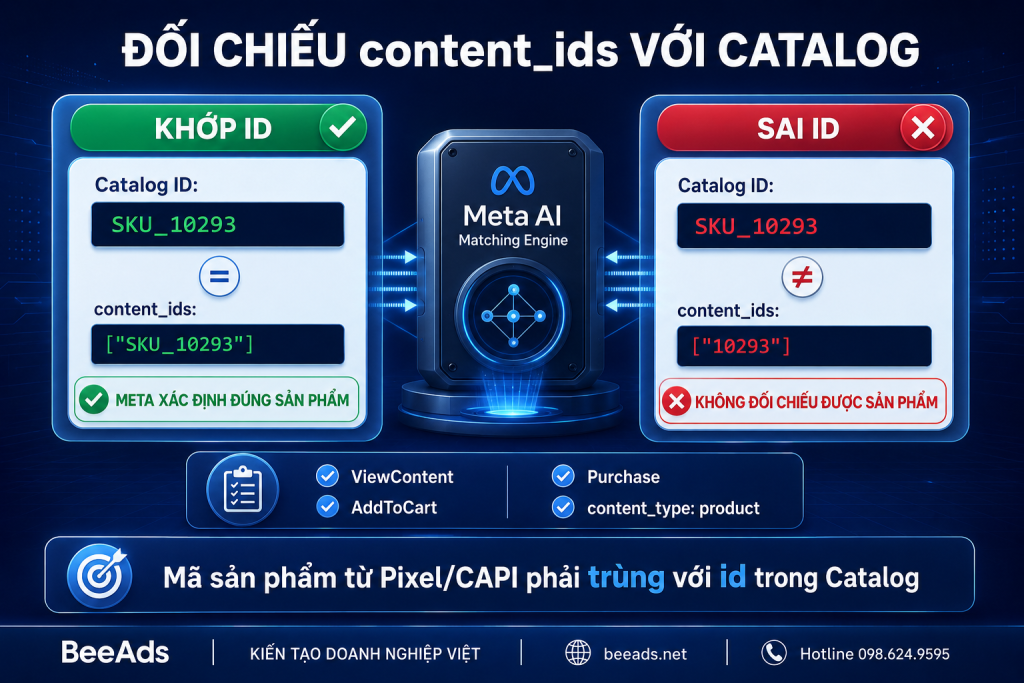
Mã sản phẩm trong Pixel và CAPI phải khớp với ID của mặt hàng trong Catalog.
Bước 4: Tạo chiến dịch Advantage+ Catalog Ads
Giao diện có thể khác nhau giữa các tài khoản, nhưng luồng thiết lập phổ biến như sau:
Cấp chiến dịch
- Mở Trình quản lý quảng cáo.
- Chọn Tạo chiến dịch (Create Campaign).
- Chọn mục tiêu Lượt bán hàng (Sales).
- Chọn vị trí chuyển đổi là Website nếu đơn hàng hoàn tất trên website.
- Bật hoặc chọn tùy chọn sử dụng Catalog khi giao diện cung cấp.
- Chọn đúng Catalog của cửa hàng.
Meta hiện gọi định dạng này là Meta Advantage+ Catalog Ads. Hệ thống có thể được dùng cho bám đuổi, tìm khách hàng mới, bán chéo hoặc bán thêm. Xem hướng dẫn tạo Advantage+ Catalog Ads.
Cấp nhóm quảng cáo
Tại Nhóm quảng cáo (Ad Set):
- Chọn Pixel hoặc tập dữ liệu chính xác.
- Chọn sự kiện tối ưu Purchase.
- Chọn Product Set cần phân phối.
- Chọn chiến lược tiếp cận khách hàng mới hoặc bám đuổi.
- Sử dụng Advantage+ Placements nếu không có yêu cầu đặc biệt.
- Kiểm tra cài đặt phân bổ và ngân sách.
Không nên ghi cứng rằng phải chọn “Dynamic Product Ads” vì tên và vị trí tùy chọn có thể khác giữa các giao diện. Bản chất kỹ thuật là chiến dịch Sales sử dụng Catalog và phân phối sản phẩm động.
Bước 5: Thiết lập tệp bám đuổi
Một cấu hình thường dùng:
Bao gồm:
Người đã xem sản phẩm hoặc thêm vào giỏ hàng trong 14 ngày

Loại trừ:
Người đã mua trong 14 ngày
Tuy nhiên, 14 ngày không phải ngưỡng chuẩn bắt buộc.
| Chu kỳ ra quyết định | Khoảng thời gian thử nghiệm |
|---|---|
| Thời trang, mỹ phẩm giá vừa | 7–14 ngày |
| Đồ gia dụng, điện tử | 14–30 ngày |
| Sản phẩm giá trị cao | 30–60 ngày |
| Sản phẩm mua nhanh | 3–7 ngày |
Meta khuyến nghị có thể bám đuổi người đã xem hoặc thêm sản phẩm vào giỏ nhưng chưa mua. Xem hướng dẫn Retargeting với Catalog Ads.
💡 Mẹo từ BeeAds: Khoảng thời gian bám đuổi nên dựa trên dữ liệu “Thời gian từ lần truy cập đầu tiên đến khi mua hàng” trong GA4 hoặc CRM, không nên sao chép máy móc cấu hình 14 ngày từ một tài khoản khác.
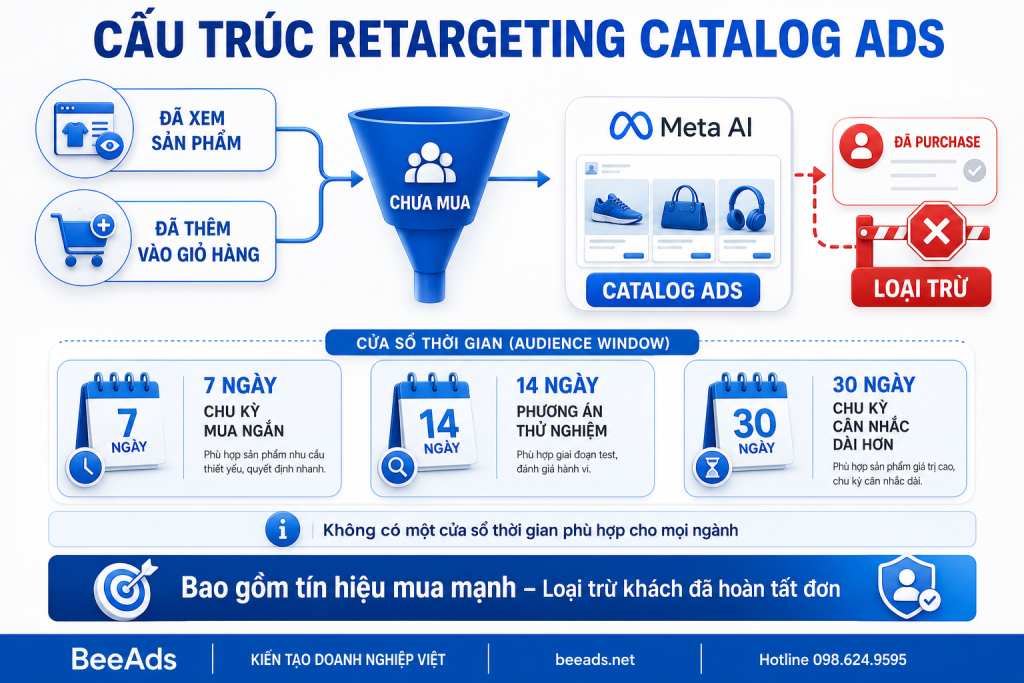
Tệp bám đuổi cần bao gồm người có tín hiệu mua và loại trừ khách đã hoàn tất đơn hàng.
Bước 6: Thiết lập quảng cáo và Creative Catalog
Tại Cấp quảng cáo (Ad Level):
- Chọn đúng Fanpage và tài khoản Instagram.
- Chọn định dạng Catalog được tài khoản hỗ trợ.
- Nhập Văn bản chính, Tiêu đề và CTA.
- Kiểm tra biến động tên, giá và hình ảnh của nhiều sản phẩm.
- Xem trước quảng cáo trên Feed, Stories và Reels.
- Kiểm tra URL sản phẩm trước khi xuất bản.
Có thể sử dụng các công cụ sáng tạo mà giao diện cung cấp để thêm:
- Giá bán.
- Giá khuyến mại.
- Phần trăm giảm giá.
- Khung thương hiệu.
- Nhãn thông tin sản phẩm.
Tuy nhiên, giá giảm chỉ nên hiển thị khi Product Feed có sale_price chính xác. Nhãn “Freeship” không nên tự động gắn cho toàn bộ Catalog nếu chính sách vận chuyển không áp dụng cho mọi sản phẩm và khu vực.
Meta cũng cung cấp một số công cụ tạo nền hoặc biến thể hình ảnh cho Catalog Ads, nhưng tính khả dụng có thể khác nhau giữa tài khoản. Xem công cụ tạo nền cho Catalog Ads.
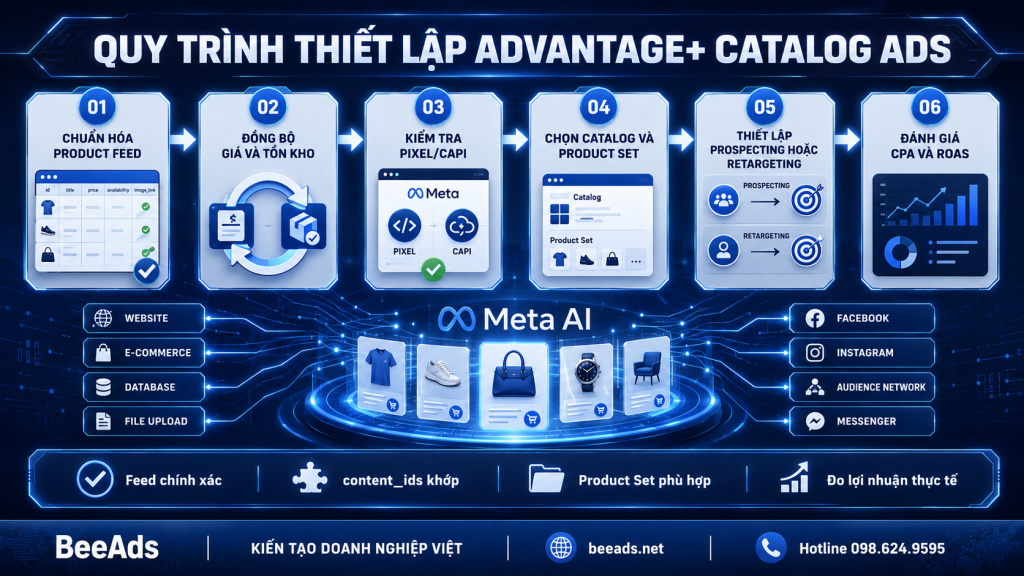
Quy trình Catalog Ads cần đồng bộ dữ liệu sản phẩm, hành vi khách hàng và kết quả kinh doanh.
Checklist trước khi xuất bản
- Catalog thuộc đúng Business Portfolio.
- Tài khoản quảng cáo có quyền sử dụng Catalog.
- Product Feed không có lỗi nghiêm trọng.
- Giá và tình trạng hàng khớp với website.
- Mỗi sản phẩm có hình ảnh hợp lệ.
-
content_idskhớp vớiidtrong Catalog. - ViewContent, AddToCart và Purchase gửi dữ liệu ổn định.
- Pixel và CAPI được khử trùng lặp.
- Product Set chứa đúng nhóm sản phẩm.
- Người đã mua được loại trừ khi cần.
- Giá khuyến mại có dữ liệu
sale_price. - CTA dẫn đúng trang chi tiết sản phẩm.
- Đã xem trước các vị trí Feed, Stories và Reels.
Những sai lầm thường gặp
Feed cập nhật quá chậm
Giá bán và tồn kho trên quảng cáo không khớp với website.
ID sản phẩm không đồng nhất
Pixel gửi mã sản phẩm khác với mã được lưu trong Catalog.
Dùng một Product Set cho mọi mục tiêu
Sản phẩm bán chạy, sản phẩm biên lợi nhuận cao và sản phẩm cần xả kho có thể cần các Product Set riêng.
Hiển thị giảm giá không có thật
Catalog không có sale_price nhưng mẫu quảng cáo vẫn sử dụng thông điệp giảm giá.
Bám đuổi quá dài
Người dùng tiếp tục nhìn thấy sản phẩm dù đã hết nhu cầu hoặc đã mua qua kênh khác.
Chỉ đọc CTR
Catalog Ads có thể tạo nhiều lượt nhấp nhưng chưa chắc tạo lợi nhuận nếu giá sản phẩm, phí vận chuyển hoặc trang thanh toán chưa cạnh tranh.
💡 Mẹo từ BeeAds: Khi đánh giá chiến dịch Facebook Ads, hãy đọc đồng thời tỷ lệ khớp sự kiện với Catalog, CPM, CTR, CPA, ROAS và tỷ lệ hủy đơn. Đây mới là bức tranh đầy đủ của hoạt động E-commerce.
Kết luận
Advantage+ Catalog Ads không chỉ là thao tác bật Catalog trong chiến dịch. Hiệu quả của hệ thống phụ thuộc vào toàn bộ chuỗi dữ liệu:
Product Feed chính xác
        ↓
Giá và tồn kho được cập nhật
        ↓
Pixel/CAPI gửi đúng content_ids
        ↓
Product Set được phân loại hợp lý
        ↓
Chiến dịch chọn đúng mục tiêu và đối tượng
        ↓
Đánh giá bằng CPA, ROAS và lợi nhuận
Nếu một mắt xích sai, Meta có thể hiển thị sai sản phẩm, sai giá hoặc không bám đuổi đúng người. Vì vậy, doanh nghiệp nên ưu tiên chuẩn hóa hạ tầng dữ liệu trước khi tăng ngân sách.
Liên hệ tư vấn miễn phí
🏢 CÔNG TY CỔ PHẦN THÔNG MINH VIỆT NAM
📍 Địa chỉ: Tòa nhà ZEN Tower, số 12 Khuất Duy Tiến, Thanh Xuân, Hà Nội
📞 Hotline: 098.624.9595
✉️ Email: quangcaothongminh2012@gmail.com
🌐 Website: beeads.net
Xem thêm:
☞ Quảng Cáo Facebook Giá Rẻ & Hiệu Quả 2026: Cách Chạy Ads Ra Đơn, Tiết Kiệm Chi Phí
☞ Khai thác LTV để thiết lập Value-Based Lookalike Audience trên Facebook Ads
☞ Tự động hóa quy trình Remarketing bằng bộ lọc tín hiệu hành vi
☞ Advantage+ Shopping Campaign là gì? Hướng dẫn thiết lập và tối ưu chiến dịch
☞ Tương lai của Facebook Ads: Mô hình Autonomous Campaign vận hành tự động bằng AI